[点晴永久免费OA]如何在Windows 11系统电脑上安装Python?
|
admin 2026年11月12日 12:25
本文热度 164
|
方式一:官网 exe 安装(推荐,可控,适合开发)
打开官网下载页:https://www.python.org/downloads/windows/选择 64-bit installer(Windows11 基本都是 64 位),优先选稳定版(3.11/3.12,不建议 alpha 预览版)Python
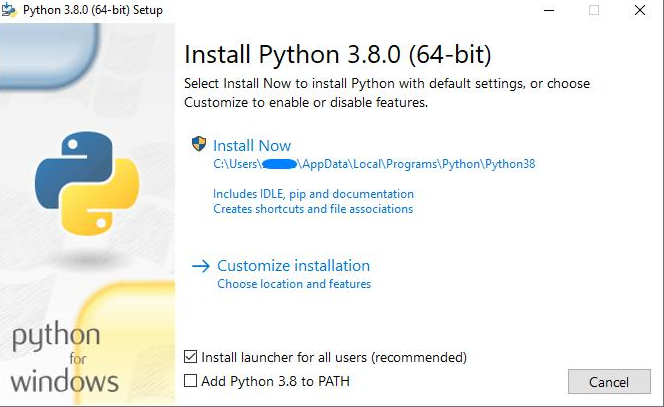
双击下载好的 .exe 安装包
⚠️ 最重要:勾选底部 Add Python to PATH(把 Python 加入环境变量),不勾选后面 cmd 识别不到 python 命令Python自定义安装页:全部勾选(pip 一定要勾,用来装第三方库)→ Next
高级选项:按需勾选 Install for all users,然后修改安装路径 → Install
等待安装完成,点 Close
验证是否成功
打开 终端 / PowerShell / CMD(Win+R 输入 cmd 回车)
输入:
python --version
pip --version
能输出版本号就成功;如果提示不是内部命令,就是没勾 Add to PATH,重新运行安装包选 Modify 补上即可Python
✅ 方式二:winget 一键安装(Windows11 自带,不用手动下包)
右键开始菜单 → 打开 Windows 终端 (管理员)
执行命令(示例装 3.14,可改版本号):
winget install Python.Python.3.14
安装完成后关闭终端,重新打开,再用 python --version
✅ 方式三:微软商店安装(最简单,适合新手练习)
打开 Microsoft Store,搜索 Python,认准 Python Software Foundation 发布的版本,直接点安装,自动配 PATH;缺点是路径比较固定,企业开发一般不用这个版本Python
📌 常用补充
python -m pip install --upgrade pip
该文章在 2026/11/12 12:25:44 编辑过






 400 186 1886